
Windows 11 kann mit der Zeit etwas träger wirken – Programme starten langsamer, im Hintergrund laufen zahlreiche Dienste und beim Hochfahren werden Anwendungen geladen, die du vielleicht gar nicht benötigst.
Mit einigen einfachen Einstellungen lässt sich Windows aufräumen und an die eigene Nutzung anpassen. In diesem Ratgeber zeige ich dir sieben Punkte, die du überprüfen solltest. Du brauchst dafür keine zusätzlichen Tuning-Programme.
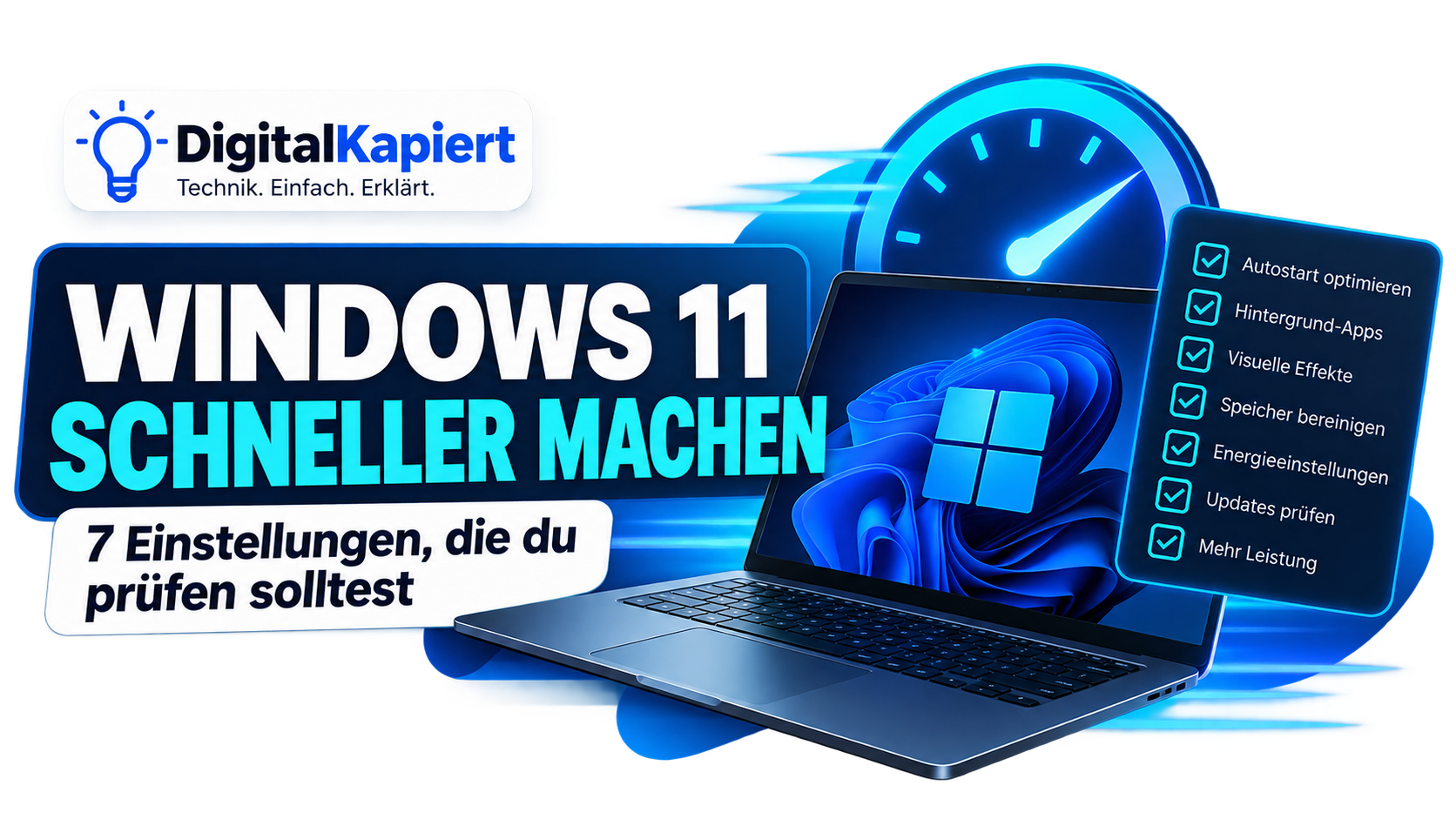
Windows 11 schneller machen: Diese 7 Einstellungen solltest du prüfen
Nicht jede Einstellung bringt auf jedem PC den gleichen Effekt. Besonders sinnvoll sind die folgenden Punkte, wenn Windows langsam startet, viele Programme im Hintergrund laufen oder der Rechner schon einige Zeit genutzt wird.
Übersicht
- Autostart-Programme reduzieren
- Hintergrundaktivitäten prüfen
- Visuelle Effekte anpassen
- Speicherplatz freigeben
- Energiemodus überprüfen
- Windows und Treiber aktuell halten
- Nicht benötigte Programme entfernen
1. Autostart-Programme reduzieren
Viele Programme tragen sich bei der Installation in den Windows-Autostart ein. Dadurch werden sie bei jeder Anmeldung automatisch gestartet – auch wenn du sie nicht sofort benötigst.
Je mehr Anwendungen beim Windows-Start geladen werden, desto länger kann die Anmeldung dauern und desto mehr Arbeitsspeicher wird anschließend im Hintergrund belegt.
💡 DigitalKapiert-Tipp
Deaktiviere nur Programme, bei denen du weißt, dass du sie nicht direkt nach dem Windows-Start benötigst. Sicherheitssoftware, Treiberkomponenten oder unbekannte Systemeinträge solltest du nicht einfach abschalten.
So prüfst du den Autostart
- Drücke Strg + Umschalt + Esc.
- Öffne im Task-Manager Autostart-Apps.
- Prüfe die aufgelisteten Programme.
- Wähle eine nicht benötigte Anwendung aus.
- Klicke auf Deaktivieren.
2. Hintergrundaktivitäten prüfen
Viele Apps dürfen unter Windows auch dann im Hintergrund aktiv sein, wenn du sie gerade nicht verwendest. Sie prüfen beispielsweise auf neue Nachrichten, synchronisieren Daten oder führen Aktualisierungen durch.
Bei einzelnen Apps fällt das kaum auf. Sind jedoch viele Programme gleichzeitig aktiv, können sie Arbeitsspeicher, Prozessorleistung und bei Notebooks zusätzlich Akkulaufzeit beanspruchen.
💡 DigitalKapiert-Tipp
Deaktiviere Hintergrundaktivitäten nicht pauschal. Bei Messenger-, Cloud-, Sicherheits- oder Synchronisationsprogrammen können sie durchaus sinnvoll sein. Prüfe vor allem Apps, die du selten verwendest.
So prüfst du die Hintergrundaktivitäten
- Drücke Strg + Umschalt + Esc, um den Task-Manager zu öffnen.
- Öffne links den Bereich Prozesse.
- Prüfe, welche Anwendungen auch ohne aktive Nutzung CPU oder Arbeitsspeicher beanspruchen.
- Öffne zusätzlich Einstellungen → Apps → Installierte Apps.
- Wähle bei einer App über die drei Punkte → Erweiterte Optionen, sofern diese Option verfügbar ist.
- Unter Berechtigungen für Hintergrund-Apps kannst du festlegen, ob die App im Hintergrund ausgeführt werden darf.
Wichtig: Der letzte Einstellungsweg steht nicht bei jeder Anwendung zur Verfügung. Klassische Desktop-Programme verwalten ihre Hintergrundaktivitäten häufig über eigene Einstellungen oder den Autostart.
3. Visuelle Effekte anpassen
Windows 11 verwendet Animationen, Transparenzeffekte, Schatten und weitere grafische Elemente, damit die Oberfläche moderner wirkt. Auf aktuellen PCs ist deren Einfluss meist gering. Bei älteren oder schwächeren Geräten kann eine reduzierte Darstellung Windows jedoch etwas reaktionsfreudiger machen.
Du musst dabei nicht sämtliche Effekte abschalten. Oft reicht es schon, Animationen und Transparenzeffekte zu deaktivieren.
💡 DigitalKapiert-Tipp
Beginne mit Animationen und Transparenzeffekten. Damit bleibt Windows optisch ansprechend, während unnötige Effekte reduziert werden.
So reduzierst du Animationen und Transparenz
- Öffne Start → Einstellungen.
- Wähle Barrierefreiheit → Visuelle Effekte.
- Deaktiviere bei Bedarf Animationseffekte.
- Deaktiviere bei Bedarf Transparenzeffekte.
- Teste anschließend, ob sich Windows für dich direkter anfühlt.
4. Speicherplatz freigeben
Mit der Zeit sammeln sich unter Windows temporäre Dateien, alte Update-Dateien, Papierkorb-Inhalte und andere nicht mehr benötigte Daten an. Besonders wenn auf Laufwerk C: nur noch wenig Speicherplatz verfügbar ist, kann das die Arbeit mit Windows unnötig erschweren.
Windows 11 besitzt bereits eigene Funktionen, mit denen du solche Dateien finden und entfernen kannst. Zusätzliche Bereinigungsprogramme sind dafür normalerweise nicht notwendig.
💡 DigitalKapiert-Tipp
Lösche nicht wahllos Dateien aus Windows- oder Programmordnern. Nutze zunächst die integrierte Speicherbereinigung von Windows. So ist das Risiko deutlich geringer, versehentlich benötigte Dateien zu entfernen.
So gibst du Speicherplatz frei
- Öffne Start → Einstellungen.
- Wähle System → Speicher.
- Öffne Temporäre Dateien.
- Prüfe, welche Dateitypen Windows zum Löschen anbietet.
- Achte besonders auf den Eintrag Downloads, falls dieser angezeigt wird – dort können persönliche Dateien liegen.
- Markiere nur die Inhalte, die du tatsächlich entfernen möchtest.
- Klicke auf Dateien entfernen.
Speicheroptimierung automatisch nutzen
Unter Einstellungen → System → Speicher → Speicheroptimierung kannst du Windows außerdem automatisch temporäre Dateien und Papierkorb-Inhalte bereinigen lassen. Prüfe dabei die Einstellungen für Papierkorb und Downloads, bevor du die automatische Bereinigung aktivierst.
5. Energiemodus überprüfen
Windows kann die Leistung des Rechners abhängig vom gewählten Energiemodus unterschiedlich steuern. Besonders bei Notebooks versucht Windows häufig, einen Kompromiss zwischen Leistung und Akkulaufzeit zu finden.
Wenn sich ein Notebook im Akkubetrieb langsamer anfühlt, lohnt sich deshalb ein Blick auf die Energieeinstellungen. Die höchste Leistungsstufe ist allerdings nicht automatisch die beste Einstellung für jeden Rechner.
💡 DigitalKapiert-Tipp
Nutze einen höheren Leistungsmodus nur dann, wenn du die zusätzliche Leistung tatsächlich benötigst. Bei Notebooks können dadurch Stromverbrauch, Lüfteraktivität und Akkuverbrauch steigen.
So prüfst du den Energiemodus
- Öffne Start → Einstellungen.
- Wähle System → Strom und Akku.
- Suche den Bereich Energiemodus.
- Prüfe die aktuell gewählte Einstellung.
- Wähle je nach Gerät und Nutzung eine passende Einstellung zwischen Energieeffizienz und Leistung.
Bei Desktop-PCs oder herstellerspezifischen Geräten können zusätzlich eigene Energieprofile oder die klassischen Windows-Energieoptionen vorhanden sein